當電腦屏幕彈出“網絡電纜沒有插好”或類似提示時,通常意味著您的設備(如臺式機、筆記本電腦或路由器)與網絡之間的物理連接出現了問題。這個問題雖然常見,但解決起來通常并不復雜。請按照以下步驟,系統地診斷并解決問題。
一、 初步檢查與基本操作
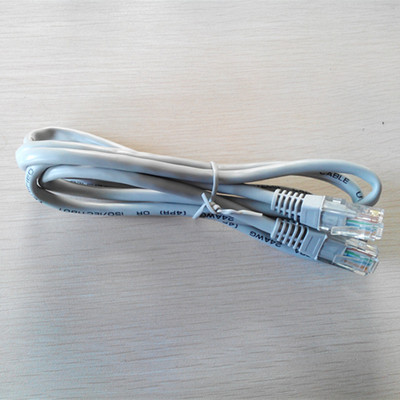
- 檢查網線兩端接口:這是最首要的一步。請確認連接電腦網卡和路由器/光貓的網線(RJ-45接口)是否都已完全插入并卡緊。您應該聽到輕微的“咔噠”聲。嘗試將網線兩端都拔下來,重新用力插牢。
- 觀察指示燈狀態:查看電腦網卡接口旁的指示燈,以及路由器/光貓上對應端口的指示燈。通常,一個常亮(代表連接)和一個閃爍(代表數據傳輸)是正常狀態。如果指示燈完全不亮或異常,表明物理連接未建立。
- 重啟設備:簡單的重啟可以解決許多臨時性故障。請依次關閉電腦和路由器/光貓,等待一分鐘后再重新開啟。
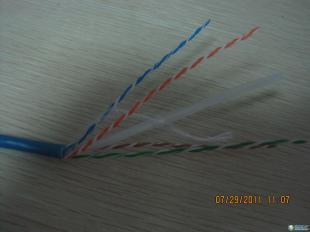
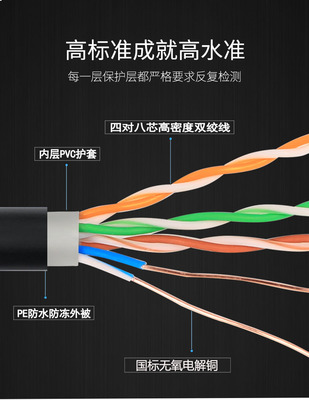
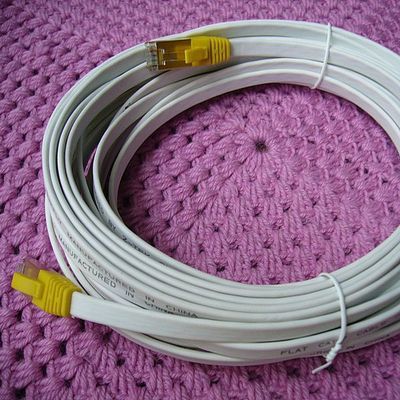
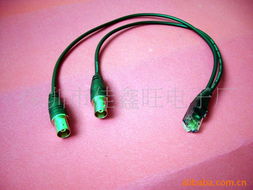
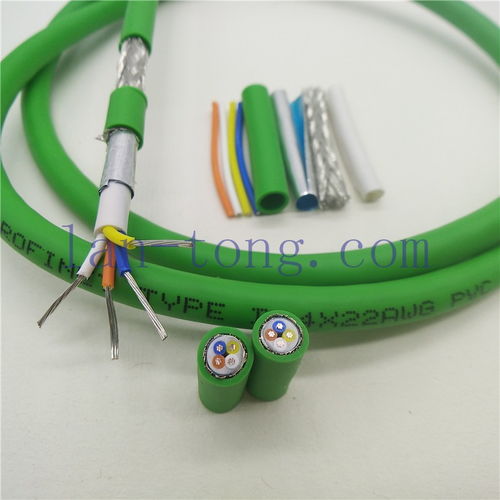
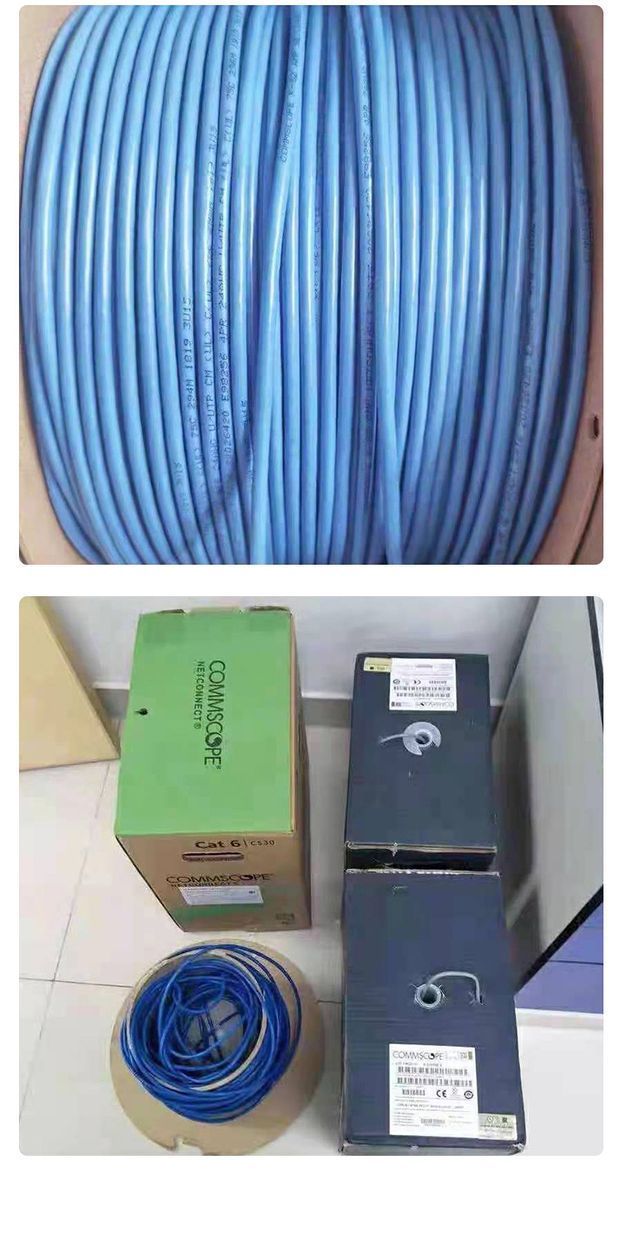
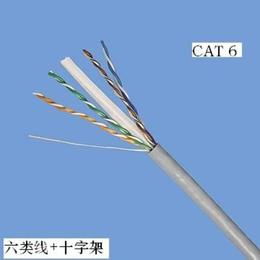
- 更換網線:網線本身可能損壞(如內部線芯斷裂、水晶頭松動等)。嘗試使用另一根已知正常的網線進行替換測試,這是判斷網線故障最直接的方法。
二、 進階排查與設置調整
如果基本操作無效,則需要進一步排查。
- 更換端口測試:將電腦的網線換到路由器/光貓的另一個LAN口上試試。同樣,如果有多臺電腦,可以測試其他電腦連接是否正常,以排除是特定電腦的問題還是網絡出口的問題。
- 檢查網絡適配器設置(Windows系統):
- 右鍵點擊“開始”菜單,選擇“設備管理器”。
- 展開“網絡適配器”,找到您的有線網卡(名稱通常包含“Ethernet”或“Realtek”等)。
- 右鍵點擊它,選擇“屬性”,在“電源管理”選項卡中,取消勾選“允許計算機關閉此設備以節約電源”,然后確定。
- 回到設備管理器,右鍵點擊網卡,選擇“禁用設備”,稍等片刻后再右鍵點擊選擇“啟用設備”。或者直接嘗試“卸載設備”,然后重啟電腦,系統會自動重新安裝驅動。
- 更新或回滾網卡驅動:訪問電腦或主板制造商的官方網站,根據型號下載最新的有線網卡驅動程序進行安裝。有時,最新驅動也可能存在兼容性問題,您可以嘗試回滾到之前的版本。
- 檢查網絡配置:確保您的IP地址獲取方式設置正確。對于家庭網絡,通常設置為“自動獲得IP地址”和“自動獲得DNS服務器地址”。您可以在“控制面板”->“網絡和共享中心”->“更改適配器設置”->右鍵“以太網”->“屬性”->雙擊“Internet協議版本4 (TCP/IPv4)”中進行查看和設置。
三、 硬件故障的可能性
如果以上所有軟件和設置排查均告失敗,則可能是硬件故障:
- 電腦網卡故障:電腦的以太網端口可能物理損壞。可以嘗試在另一臺電腦上使用您的網線和網絡端口,如果能正常工作,則很可能是您電腦的網卡出了問題。對于臺式機,可以購買一塊獨立的PCI-E有線網卡替換;對于筆記本電腦,可能需要維修或使用USB轉以太網適配器。
- 路由器/光貓端口故障:如果更換路由器/光貓上的端口后問題解決,則說明原端口已損壞。
- 墻內網線或面板故障:如果您的網線是通過墻壁上的網絡面板連接的,則面板模塊或墻內線路可能接觸不良或損壞,需要專業人員檢修。
###
解決“網絡電纜沒有插好”的問題,應遵循 “從簡到繁、從外到內” 的原則:先確保所有插頭連接牢固,然后更換網線測試,接著調整系統設置和驅動,最后再考慮硬件故障。大多數情況下,問題都出在前幾個步驟中。通過有條理的排查,您完全可以自己恢復穩定的有線網絡連接。